
Настройки модуля
У каждого модуля своя страница настроек. Чтобы её открыть, нажмите на название модуля в боковом меню. Все страницы устроены одинаково: слева разделы, справа содержимое раздела.
На этой странице
Разделы страницы
Разделы слева собраны в три группы:
| Группа | Разделы | Что там |
|---|---|---|
| Модуль | Обзор, Аккаунты | Работает ли модуль, подписка, лимит закупок, подключённые аккаунты и ключи площадок |
| Настройки | Зависят от модуля: Фильтры, Исключения, Продажа и другие | Какие предметы покупать или продавать и по какой цене |
| Дополнительно | Редкие настройки | То, что большинству не нужно менять |
Внутри длинного раздела под его названием слева появляется список подразделов. Нажмите на подраздел, чтобы перейти к нему.
Обзор
На вкладке Обзор видно, работает ли модуль, и если нет, то почему.
Верхняя карточка показывает состояние:
| Состояние | Что значит | Что делать |
|---|---|---|
| Работает | Модуль включён и работает | Ничего. Страницу можно закрыть |
| На паузе | Модуль включён, но временно остановился. Под заголовком написана причина, например «Ограничение по балансу» или «Нет рабочих аккаунтов» | Устраните причину. Модуль продолжит работу сам |
| Выключен | Модуль выключен | Включите его переключателем вверху страницы |
| Остановлен | Модуль нельзя включить, пока не устранена причина | Прочитайте причину ниже: подписка, тариф или лимит |
Ниже две карточки:
- Подписка: до какого числа она оплачена, сколько дней осталось и включено ли Автопродление. Если автопродление выключено, модуль остановится в день окончания подписки.
- Лимит закупок: на какую сумму модуль уже закупил, какой у него лимит и сколько осталось. Когда лимит исчерпан, Buyer перестаёт покупать. Кнопка Увеличить поднимает лимит за доплату.
Аккаунты: подключить аккаунт к модулю
Модуль работает только на тех Steam-аккаунтах, которые включены в его разделе Аккаунты. Здесь перечислены все аккаунты из раздела Steam Accounts.
- Откройте раздел Аккаунты.
- Найдите нужный аккаунт и включите переключатель в его карточке. Изменение применяется сразу, без кнопки Сохранить.
- Если модуль работает с Lis-Skins или Market.CSGO, добавьте ключ площадки. Как это сделать, описано ниже.
Карточка аккаунта показывает баланс на площадке модуля. Кнопка обновления рядом с балансом запрашивает свежую сумму. Вторая сумма зависит от модуля. У Market.CSGO Buyer это резерв: деньги, отложенные под покупки. У Market.CSGO Seller это удержание: выручка, которую площадка ещё не отдала.
Если переключатель не включается, прочитайте подсказку на карточке. Например, Отключен в SDA означает, что аккаунт выключен в разделе Steam Accounts, а Подписка закончилась — что модуль остановлен до продления.
API-ключ площадки
Модули, которые покупают или продают на сторонних площадках, работают через ваш API-ключ этой площадки. Ключ — это длинная строка, которая даёт модулю доступ к вашему аккаунту на площадке. Его создают в разделе API личного кабинета на сайте Lis-Skins или Market.CSGO.
| Модуль | Какой ключ нужен |
|---|---|
| Lis-Skins Buyer | API токен от Lis-Skins |
| Market.CSGO Buyer | Market API ключ от Market.CSGO |
| Market.CSGO Seller | API ключ от Market.CSGO |
| Steam Buyer, Steam Seller | Не нужен. Модули работают через сам Steam-аккаунт |
Ключ должен принадлежать аккаунту площадки, привязанному к этому же Steam-аккаунту.
- В карточке аккаунта найдите строку ключа. Если ключа нет, там написано Не задан.
- Нажмите Добавить. Если ключ уже есть, кнопка называется Изменить.
- Вставьте ключ в поле и нажмите Сохранить. У Market.CSGO Buyer кнопка называется Проверить и сохранить: площадка сначала проверит, что ключ принадлежит этому Steam-аккаунту.
- Дождитесь уведомления вверху экрана. Строка ключа сменится на Сохранён.
Сохранённый ключ целиком больше не показывается. Чтобы заменить его, нажмите Изменить и вставьте новый.
Прокси модуля
У карточки аккаунта есть кнопка Дополнительно. В ней можно выбрать, через какой прокси модуль работает с площадкой: Свой, Из SDA (тот же, что у Steam-аккаунта) или Из пула. Обычно менять ничего не нужно.
Сохранение настроек
Фильтры и другие настройки не применяются сразу. Как только вы что-то изменили, внизу появится панель Есть несохранённые изменения.
- Сохранить записывает изменения. Модуль начнёт работать по новым настройкам.
- Отменить возвращает сохранённые значения.
Если в поле ошибка, оно подсвечивается и под ним появляется подсказка. Пока ошибка не исправлена, настройки не сохранятся.
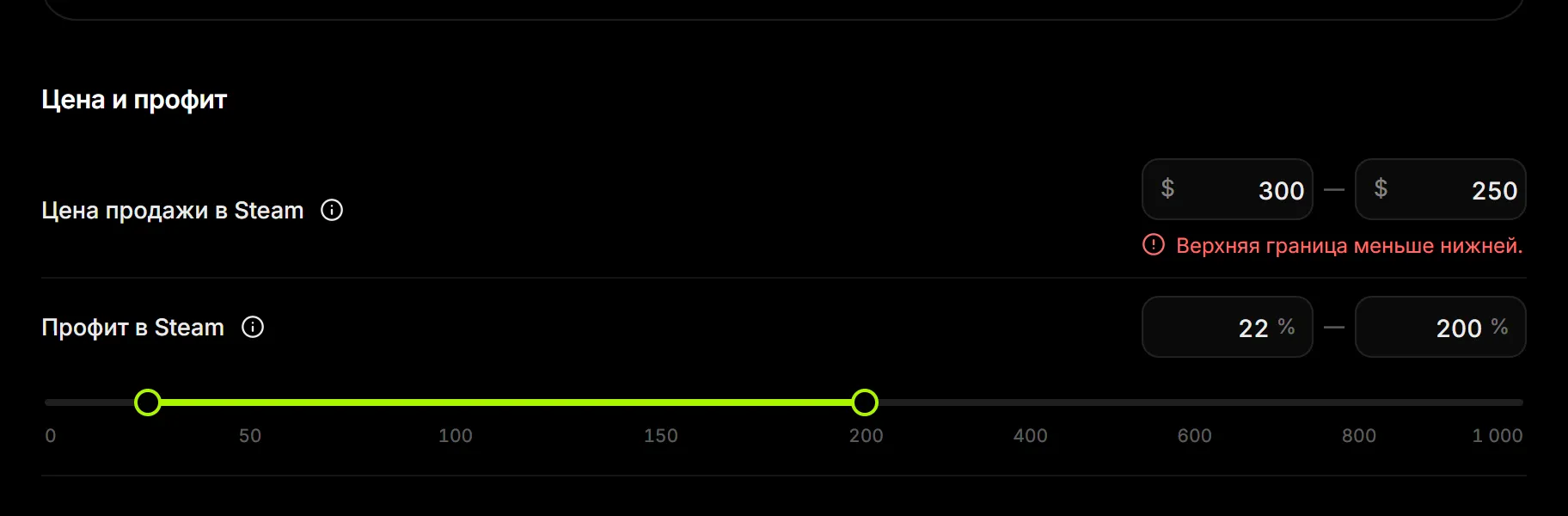 О результате сохранения сообщит уведомление вверху экрана.
Включить модуль
Модуль включается переключателем вверху страницы настроек или в боковом меню. Перед первым включением проверьте:
- хотя бы один аккаунт включён в разделе Аккаунты;
- у этого аккаунта добавлен ключ площадки, если он нужен;
- фильтры сохранены;
- на аккаунте есть деньги, если это Buyer.
Что значит каждое поле фильтров, написано на странице модуля: